

この記事はで読むことができます。
Razer Seiren V3 miniを使い始めてから、3か月くらい経過したのもありレビューしていこうと思います。
前のモデルと大きな差は、ミュートするときにマイク側のタッチに切り替わったところです。
価格としてはHyperXのsolocastとほぼ同じなのですが、LEDの光る面積だったりしますので、好みの問題になるかなと感じます。
ちょっとした差ではありますので、Razer Seiren V3 miniのライバルとなるのは、HyperXのsolocastかなと感じているところです。
気になる点もありますので、今回はRazer Seiren V3 miniのレビューをしていこうと思います。
Razer Seiren V3 miniの同梱物は?

Razer Seiren V3 miniのスペックは?
- サンプリングレート 96 kHz
- ビットレート 24 bit
- カプセル 14 mm コンデンサーカプセル
- 極性パターン スーパーカーディオイド
- 周波数特性 20 Hz – 20 kHz
- 必要な電力 5 V / 350 mA
- 感度 -36 dB (1 V/Pa (1 kHz))
- 最大音圧レベル (SPL) 110 dB
- インピーダンス 該当なし
- 電力出力 該当なし
- THD 該当なし
- S/N 比 該当なし
- 接続タイプ Type A to C USB ケーブル
Razer Seiren V3 miniのマイク感度は?
前のモデルのマイク感度との比較が分かりにくいですが、前のモデルは17.8mV/Pa (1kHz)でだいたい-36dBくらいです。
Razer Seiren V3 miniのマイク感度は、-36dBと変わらない数値です。
指向性もスーパーカーディオイドで全く同じです。
前のモデルでは、キーボードの底打ち音が入ったのに対し、Razer Seiren V3 miniでは底打ち音は入っていません。
机の振動に関しては、前のモデルと同じように底打ち音が入る心配をするなら、パンタグラフキーボードくらいじゃないかなと感じます。
Razer Seiren V3 miniでのキーボードやマウスの音はまだ入る?
Razer Seiren V3 miniのサイトでは、キーボードやマウスのクリック音が入らなくなったと書かれていますが、入るものもあります。
私が使っているキーボードもマウスも、40cm話しても音が入ります。
キータッチの音だったり、マウスのクリック音も拾ってしまいますが、キータッチの音はクリッキー(青軸やRazerの緑軸)じゃなければ気にならないかなと感じます。
使っているマウスがDeathadder V3 Hyperspeedなので、クリックの音はクリッキーなので、こればかりは仕方ないかなと感じています。
HyperXのsolocastでも同じでしたので、Razer Seiren V3 miniと比較しても少し違う程度の感じでした。
なんとしてもRazer Seiren V3 miniのマイクに、キーボードの音やクリック音を入れないようにするには、きちんとしたオーディオシステムを組まないといけないでしょう。
1万円切っているマイクなので、こんなもんじゃないかなと思います。
Razer Seiren V3 miniのマイクは扇風機の音は拾う?
卓上のUSBの扇風機を使っていますが、さすがにRazer Seiren V3 miniを近づければ風の音は入ります。
ただ風量をMAXにしたときの扇風機から20cm離したところです。
ふだん使用しているときには、扇風機をMAXにして20cmのところでマイクを使う行為はしないかなと思うので、問題だとは思っていません。
扇風機の羽の大きさにもよりますが、回転数が多ければ多いほどうるさくなるのは自然なことです。
ふだんは60cmくらい離していますので、Razer Seiren V3 miniに風の音が入ることはなかったです。
Razer Seiren V3 miniにタップしてミュートにする機能がついた!
前のモデルとRazer Seiren V3 miniの大きな差は、タップしてミュートにできるというところです。
前のモデルでは、PC側のスピーカーをオフにするか、USBケーブルを引き抜くということでした。
マイクの上にある平たいところに、ポンを指で触る程度です。
このときに、「ブツ」とかのボツ音は入りませんので安心できます。
くしゃみとかするときにミュートにしたい場合には、とても楽になったRazer Seiren V3 miniです。
ミュートをタッチすると、自分の計測では0.77秒ですが、多少の誤差があると思います。
少なくともタッチしてから1秒以内に、Razer Seiren V3 miniのマイクはミュートになります。
Razer Seiren V3 miniのマイクのインジケータのLEDはまぶしくないの?
Razer Seiren V3 miniのマイクにも、LEDのインジケータがついています。
LEDの光り方は明るめではあるものの、光る部分が小さい窓になっていることもあり、まぶしいと感じていません。
どちらかどいうと控えめに感じます。
どうしても目にLEDの光が入って気になる場合には、マスキングテープを貼ったりすることをおススメします。
Razer Seiren V3 miniのマイクにおいては、小さい窓にLEDが仕込まれているため、そんなにまぶしいと思うことは少ないかなと感じました。
Razer Seiren V3 miniのマイクはSynapseでも認識する!
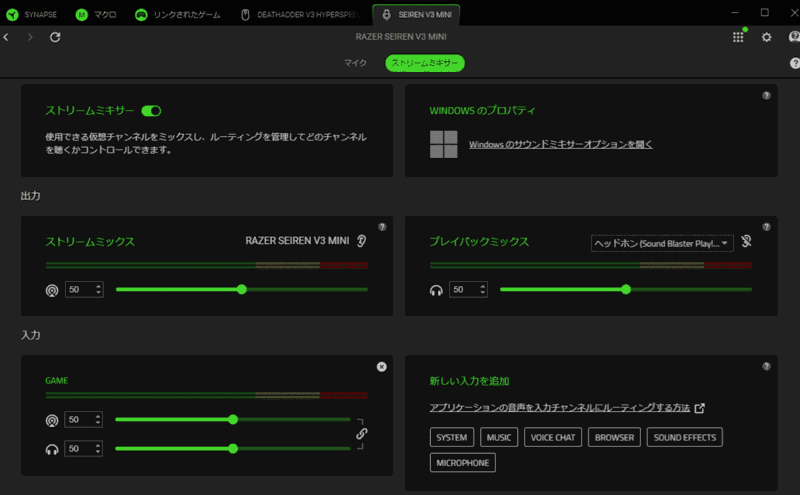
Razer Seiren V3 miniのマイクは、Synapseで設定することも可能です。
マイクを動画の説明などで使ったり、仕事でも使えるように、サイドトーンなどの設定が可能です。
またマイクの音量も調整できますので、PCの設定からマイクの設定を調整することもできますが、Synapseで簡単に調整ができるようになっています。
これも前のモデルと大きく変わったところかなと感じています。
Razer Seiren V3 miniのマイクの設定は、そんなに多くはないものの、必要最低限といった感じかなと思いました。
まとめ
今回は新しくなった小型のRazer Seiren V3 miniのマイクについてレビューしましたがいかがでしょうか。
前のモデルと比べると、機能はミュートがついていたり、Synapseでの調整ができるようになっています。
ゲームでも仕事でも両方使えるマイクです。
比較されると思うのが、HyperXのsolocastかなと思いますが、大きな差はないかなと感じています。
Razer Seiren V3 miniのマイクの方が、キーボードやマウスのクリック音を拾いやすいかもと思います。
とはいっても環境や、マイクアームがあればつけていれば問題ないだろうと感じます。
価格はRazer Seiren V3 miniのマイクの方が、少しだけ安いくらいです。
今後価格がどう変わるか分かりませんが、少しでも安いマイクが必要と思ったら、Razer Seiren V3 miniにするのもいいでしょう。